

Как это работает
- Нажмите значок на панели браузера: справа от страницы откроется панель расширения.
- Откройте файл кнопкой Open file, перетащите его в панель или вставьте снимок экрана сочетанием Ctrl+V.
- Выберите режим Whole image или Selected areas и задайте силу размытия ползунком.
- Нажмите Save result, чтобы сохранить файл, или скопируйте результат в буфер обмена.
Два режима
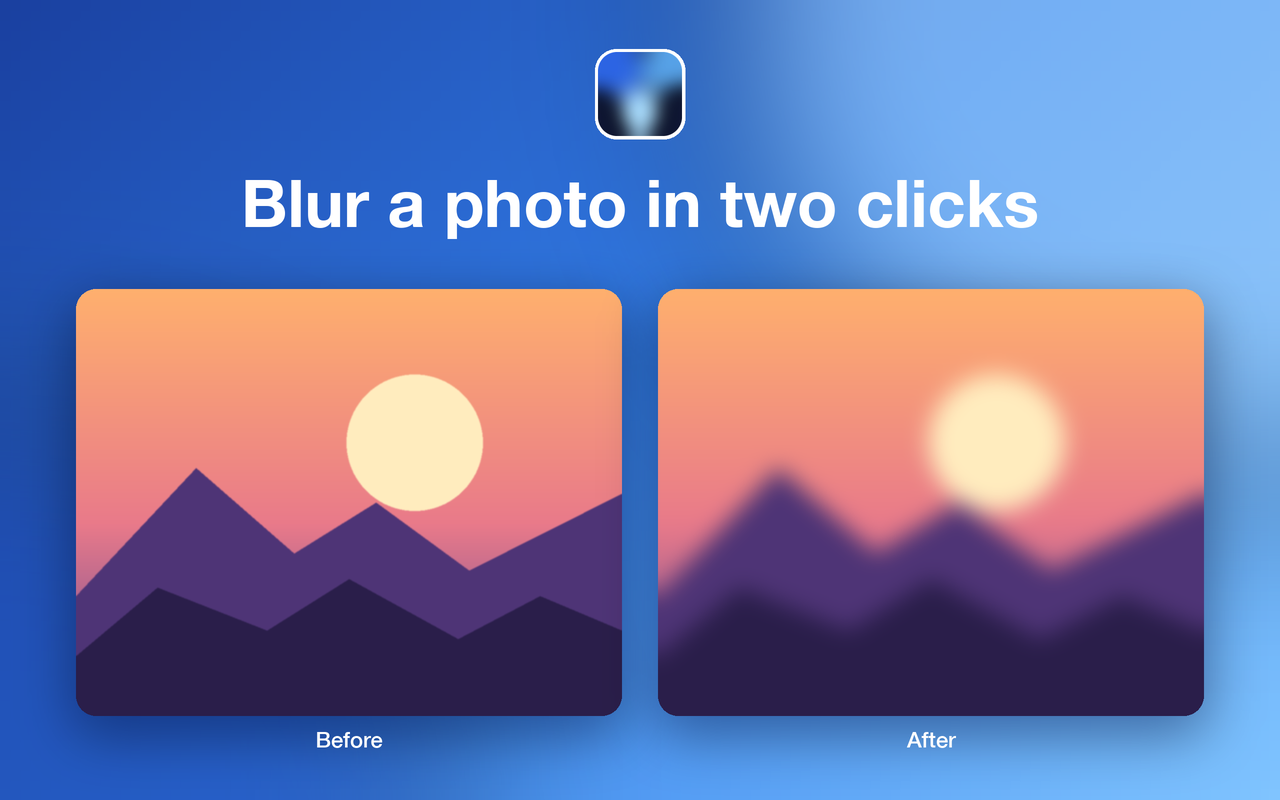
Режим Whole image размывает снимок целиком одним движением ползунка: так получается мягкий фон для слайда или обои. Режим Selected areas скрывает только то, что вы закрыли прямоугольником: адрес почты, лицо, номер машины. Прямоугольников можно добавить сколько угодно, их можно двигать и менять размер за углы.
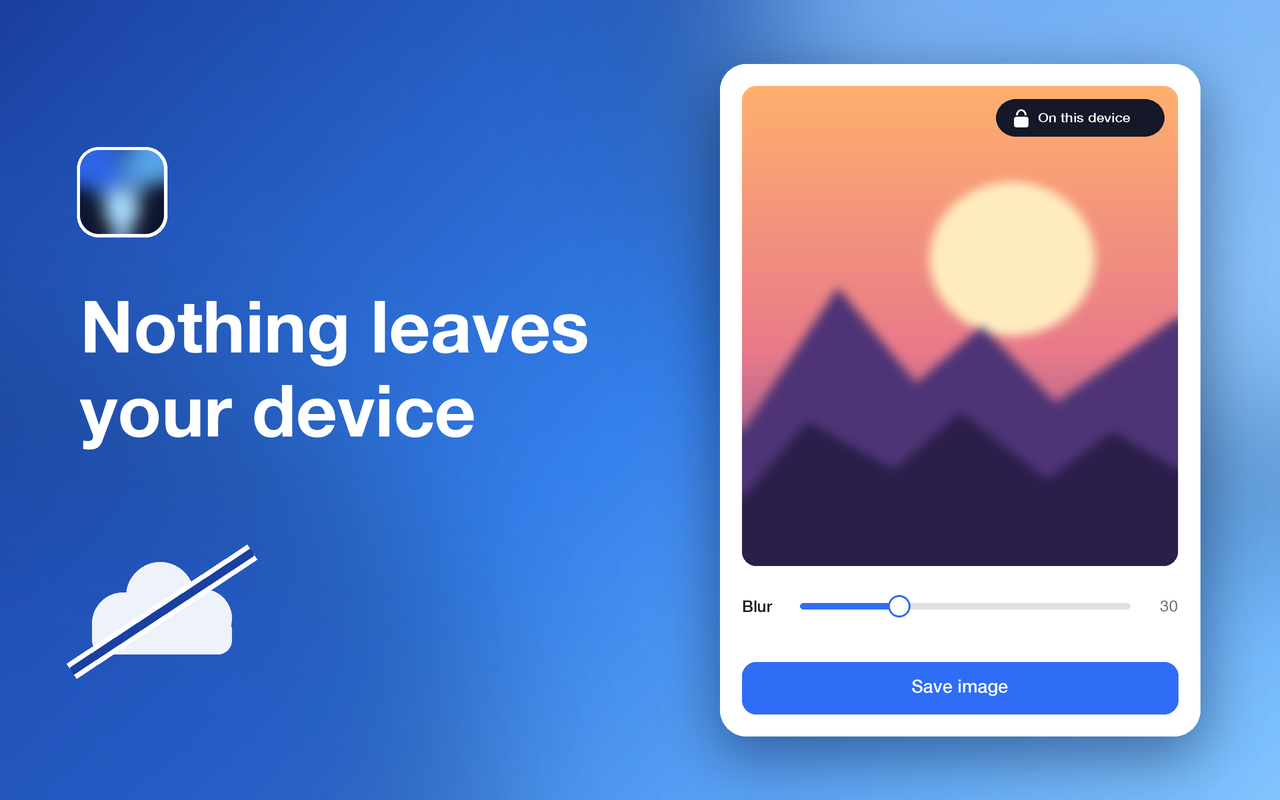
Снимок никуда не загружается
У расширения нет разрешения на доступ к сети, поэтому отправить изображение ему некуда. Регистрации нет, история правок не сохраняется. Запоминаются только последняя сила размытия и последний режим, чтобы следующий файл открылся так же.
Форматы
- JPG, PNG и WebP сохраняются в том же формате, в каком были открыты.
- Изображение любого другого формата сохраняется в PNG.
- В буфер обмена результат попадает в PNG: других форматов для картинок буфер Chrome не принимает.
Вопросы
Насколько сильно размывается снимок?
Ползунок идёт от 0 до 100. При значении 100 радиус размытия равен пяти процентам короткой стороны изображения: разобрать что-либо на таком участке нельзя.
Можно ли сравнить результат с оригиналом?
Удерживайте пробел: пока клавиша нажата, в просмотре показывается исходный снимок.
Получится ли размыть что-то прямо на веб-странице?
Расширение работает с файлами, поэтому сначала снимите скриншот страницы и вставьте его сочетанием Ctrl+V.